
티스토리 뷰
Windows 환경 Python + venv + JupyterLab 설치 가이드
교육 대상: Python 초보자 | 운영체제: Windows 10/11 | 실습 환경: PowerShell 또는 CMD
1. 설치 개요
Windows 환경에서 Python을 설치하고, 가상환경(venv)을 생성한 후 JupyterLab을 실행하는 과정입니다.
Python 설치
venv 생성
JupyterLab 설치
실행 및 실습
| 운영체제 | Windows 10 / 11 |
| Python | Python 3.13 권장 (64bit) |
| 가상환경 | venv (Python 기본 제공) |
| 개발환경 | JupyterLab |
| 설치 방식 | pip |
| 실습 폴더 | C:\AI_Training |
| 예상 소요 시간 | 약 15~25분 |
2. Python 설치
① Python 다운로드
공식 사이트에 접속합니다.
-
Python 3.13.x의 Windows installer (64-bit)를 다운로드합니다.
-
다운로드한 설치 파일을 실행합니다.
-
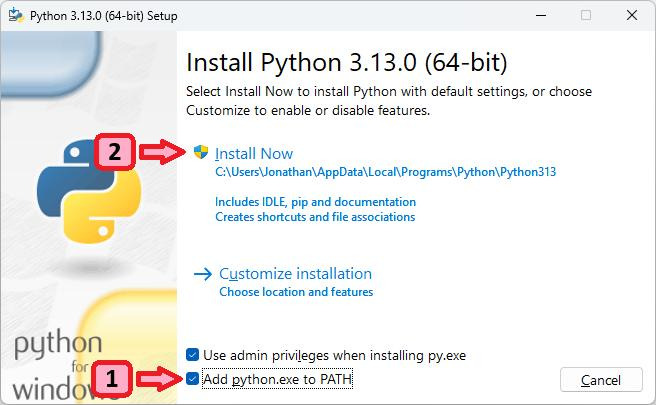
설치 화면에서 Add python.exe to PATH를 체크합니다.
-
Install Now를 선택하여 설치합니다.
② Python 설치 확인
CMD 또는 PowerShell을 새로 실행한 후 다음 명령어를 입력합니다.
python --version정상 결과 예시:
Python 3.13.xpip 설치 확인:
python -m pip --version정상적으로 버전 정보가 출력되면 설치가 완료된 것입니다.
3. 실습 프로젝트 폴더 생성
CMD 또는 PowerShell에서 다음 명령어를 실행합니다.
mkdir C:\AI_Training
cd C:\AI_Training
현재 폴더 확인:
pwdCMD에서는 cd만 입력해도 현재 경로를 확인할 수 있습니다.
4. Python 가상환경(venv) 생성
① venv 개념
venv는 프로젝트별로 Python 패키지를 독립적으로 관리하기 위한 가상환경입니다.
예를 들어 프로젝트 A와 프로젝트 B에서 서로 다른 패키지 버전을 사용할 수 있습니다.
② 가상환경 생성
python -m venv .venv생성된 폴더 구조:
C:\AI_Training
 └── .venv
      ├── Scripts
      ├── Lib
      └── pyvenv.cfg
③ 가상환경 활성화
CMD를 사용하는 경우
.venv\Scripts\activate.batPowerShell을 사용하는 경우
.\.venv\Scripts\Activate.ps1정상 활성화 결과:
(.venv) C:\AI_Training>명령 프롬프트 앞에 (.venv)가 표시되면 가상환경이 활성화된 것입니다.
④ PowerShell 실행 정책 오류 발생 시
다음과 같은 오류가 발생할 수 있습니다.
running scripts is disabled on this systemPowerShell에서 현재 프로세스에 한하여 실행 정책을 변경합니다.
Set-ExecutionPolicy -Scope Process -ExecutionPolicy Bypass그다음 다시 활성화합니다.
.\.venv\Scripts\Activate.ps1이 설정은 해당 PowerShell 프로세스에만 적용됩니다. 조직 보안 정책으로 제한된 PC에서는 임의 변경하지 말고 CMD의 activate.bat를 사용하거나 관리자에게 문의합니다.
5. JupyterLab 설치
반드시 venv가 활성화된 상태에서 실행합니다.
① pip 업그레이드
python -m pip install --upgrade pip② JupyterLab 설치
python -m pip install jupyterlab③ 데이터 분석 패키지 설치
코레일 교육 실습에 필요한 기본 패키지를 함께 설치합니다.
python -m pip install pandas numpy matplotlib openpyxl requestsLLM 및 RAG 실습을 진행하는 경우 추가 설치합니다.
python -m pip install openai python-dotenv faiss-cpuStreamlit 실습을 진행하는 경우:
python -m pip install streamlit④ 설치 확인
python -m jupyterlab --version설치된 패키지 목록:
python -m pip list6. JupyterLab 실행
① 실행 명령어
가상환경이 활성화된 상태에서 실행합니다.
jupyter lab또는 다음 명령어를 사용합니다.
python -m jupyterlab② 웹브라우저 실행
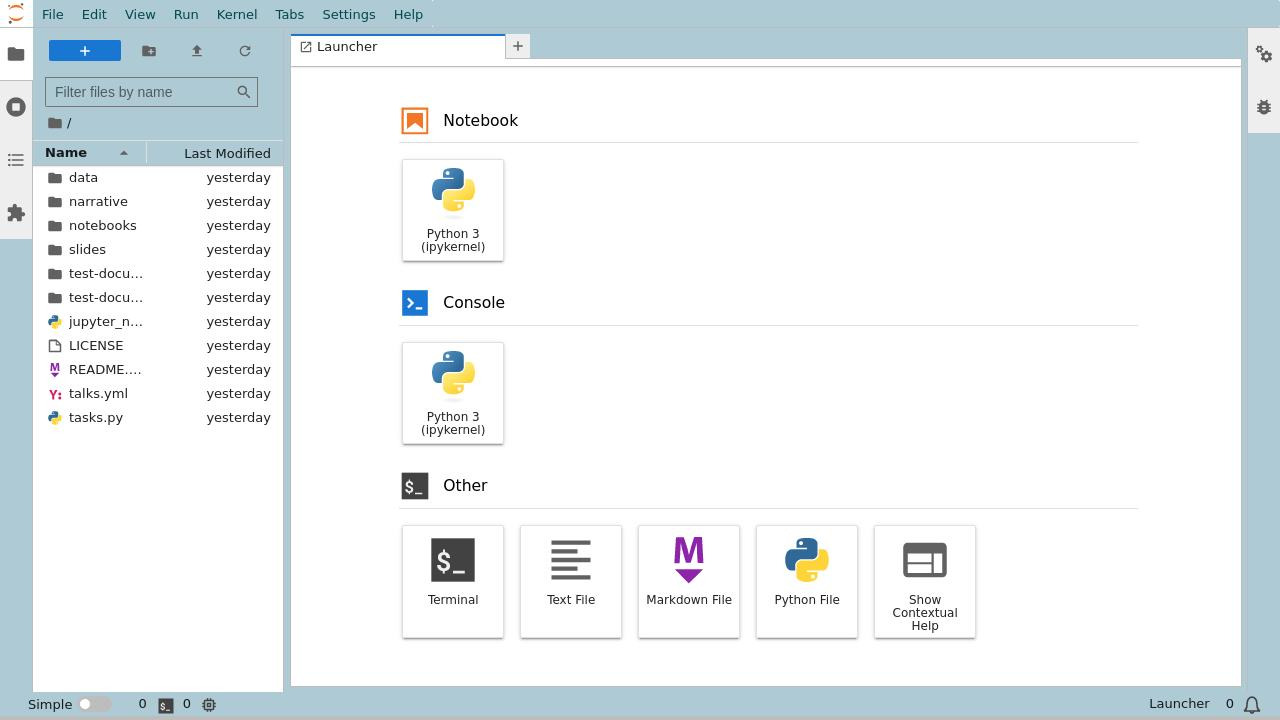
정상 실행되면 기본 웹브라우저가 자동으로 열립니다.
일반적으로 다음 주소에서 실행됩니다.
http://localhost:8888/lab8888 포트가 사용 중이면 다른 포트가 자동으로 선택될 수 있습니다. 브라우저가 열리지 않으면 터미널에 출력된 토큰 포함 URL을 사용합니다.
③ Notebook 생성
-
JupyterLab 화면에서 Python 3 (ipykernel)을 선택합니다.
-
새로운 Notebook이 생성됩니다.
-
파일 이름을 01_python_test.ipynb로 변경합니다.
-
코드 입력 후 Shift + Enter로 실행합니다.
7. Python 기본 실행 실습
실습 1. Python 동작 확인
# Python 기본 출력print("Hello Python!")print("코레일 AI 교육을 시작합니다.")실행 결과:
Hello Python!
코레일 AI 교육을 시작합니다.
실습 2. Python 버전 및 실행 환경 확인
import sys# Python 버전 출력print("Python 버전:", sys.version)# 현재 사용 중인 Python 실행 경로print("Python 경로:", sys.executable)Python 경로에 다음과 같이 .venv가 포함되어 있으면 올바른 가상환경을 사용하는 것입니다.
C:\AI_Training\.venv\Scripts\python.exe실습 3. Pandas 데이터 분석
import pandas as pd# 코레일 열차 이용객 예제 데이터data = { "열차종류": ["KTX", "ITX-새마을", "무궁화호"], "이용객수": [1500, 800, 600]}# 데이터프레임 생성df = pd.DataFrame(data)# 표 출력display(df)# 전체 이용객 수 계산print("전체 이용객:", df["이용객수"].sum())실행 결과:
| KTX | 1,500 |
| ITX-새마을 | 800 |
| 무궁화호 | 600 |
전체 이용객: 2,900명
실습 4. 데이터 시각화
import matplotlib.pyplot as plt# 영문 레이블로 기본 그래프 확인train_types = ["KTX", "ITX", "Mugunghwa"]passengers = [1500, 800, 600]plt.bar(train_types, passengers)plt.title("Train Passengers")plt.xlabel("Train Type")plt.ylabel("Passengers")plt.show()8. 교육 종료 후 재실행 방법
최초 설치는 한 번만 진행하면 됩니다. 다음 수업부터는 아래 순서로 실행합니다.
CMD 기준 재실행 명령어
복사cd C:\AI_Training
.venv\Scripts\activate.bat
jupyter labJupyterLab 종료 시에는 실행한 터미널에서 Ctrl + C를 누르고 종료를 확인합니다.
가상환경 종료:
deactivate9. 자주 발생하는 오류와 해결 방법
| python 명령어 인식 불가 | PATH 설정 문제 | Python 재설치 시 PATH 체크 또는 py 명령어 확인 |
| pip 명령어 인식 불가 | PATH 문제 | python -m pip 사용 |
| Activate.ps1 실행 불가 | PowerShell 실행 정책 | CMD 사용 또는 Process 범위 정책 변경 |
| No module named jupyterlab | 패키지 미설치 또는 다른 Python 사용 | venv 활성화 후 재설치 |
| 브라우저가 열리지 않음 | 자동 브라우저 실행 실패 | 터미널에 표시된 Jupyter URL 접속 |
| 8888 포트 충돌 | 기존 프로세스 사용 중 | jupyter lab --port 8889 |
| Notebook 패키지 인식 불가 | Kernel과 venv 불일치 | sys.executable 확인 후 Kernel 변경 |
10. 최종 설치 점검표
설치 완료 확인
0 / 6 완료
교육 운영 권장사항: 모든 교육생이 동일한 Python 버전과 패키지 구성을 사용하도록 통일하는 것이 좋습니다. 특히 5일 과정에서 Python → Pandas → Streamlit → LLM API → AI Agent → RAG 순서로 진행한다면, 첫날 모든 필수 패키지를 설치하고 이후에는 동일한 .venv 환경을 유지하는 방식을 권장합니다.
- Total
- Today
- Yesterday
- 고급개발자
- 중급개발자
- 인공지능주말교육
- RegeneratorRuntime
- ci/cd
- 인공지능교육
- joblib
- BERT
- 기술사
- 클라우드 활용
- 벡터db
- 아이리포
- 정보처리기술사
- SWA
- 경력자인공지능교육
- argocd
- MariaDB
- 정보관리기술사
- 클라우드 비용절감
- 123회기술사
- mysql
- 소프트웨어아키텍트
- 두음신공
- atom git 연동
- 핀옵스
- python성능
- 컴퓨터시스템응용기술사
- FinOps
- 핵심집중반
- 모델저장
| 일 | 월 | 화 | 수 | 목 | 금 | 토 |
|---|---|---|---|---|---|---|
| 1 | 2 | 3 | ||||
| 4 | 5 | 6 | 7 | 8 | 9 | 10 |
| 11 | 12 | 13 | 14 | 15 | 16 | 17 |
| 18 | 19 | 20 | 21 | 22 | 23 | 24 |
| 25 | 26 | 27 | 28 | 29 | 30 | 31 |